红果免费短剧PC版
v7.1.1.32最新版


EVPlayer 视频播放器是一款万能影音播放器,支持各类视频文件格式,可播放加密视频,加密操作便捷,私有视频内容播放安全性高,尤其适合收费课程使用。搭配多种文件管理插件,解码效果佳,视频播放流畅。适配各类设备,iTunes 或者 WiFi 可直接传输文件到播放器内,也可搭配下载客户端直接从 Ftp/Samba/UPnP 等服务器中打开影音文件,本地视频文件处理便捷,各类影音视频均可流畅播放。
ev加密播放器非常适合视频课程作者使用,能对普通视频进行加密,这样就无法轻易的传播和盗版,对于作者的权益得到了大大的保障,那么作者应该如何导入课程呢?请看下面的教程:
一、安装软件实现视频加密:
1)在桌面新建一个文件夹,以课程名称命名,可以放置任意数量视频,不做限制。

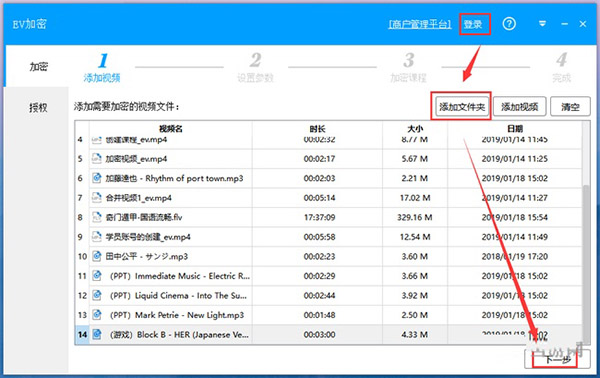
2)添加视频。打开EV加密1,登录之前的注册账号,选择【添加文件夹】导入所有视频,稍后新录制的单个视频可以选择【添加视频】进行添加。
二、设置参数。
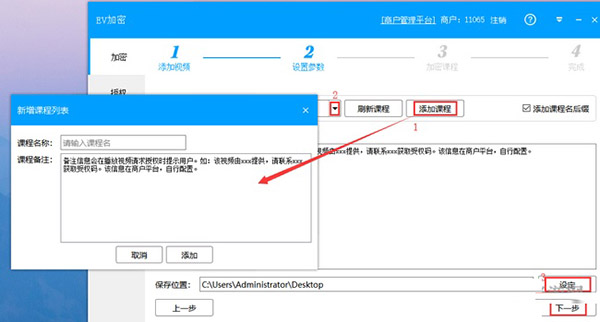
1)点击1处输入当前课程的名称以及课程备注
2) 点击2处选择正确的课程名,要加密哪个课程就选择哪个名称,慎重选择
3) 点击3处选择生成的加密视频将会放在您个人电脑的哪个位置,加密视频不会覆盖原始视频。
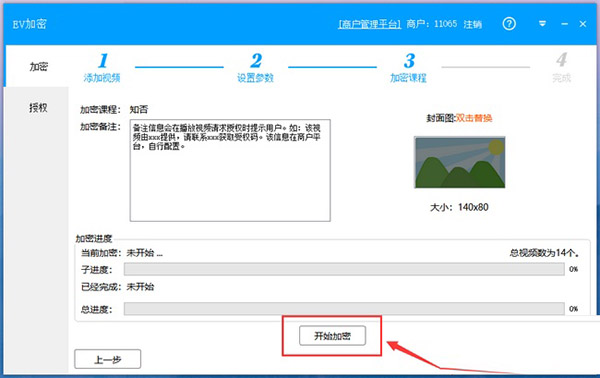
三、开始加密。设置好,点击开始加密即完成了视频加密步骤,在电脑上找到上图的3处设定好的位置,就能拿到加密视频。
1、如何通过itunes向AcePlayer里面添加文件?
将iphone手机通过usb数据线与电脑连接,打开itunes软件,在左边的设备栏中点击用户的iphone,在右边点击"应用程序"选项、将滑动条拖到最下面,文件共享中选中AcePlayer,然后在右下脚点击"添加..."按钮向AcePlayer里面添加文件、
2、如何使用WiFi传输进行传输文件?
在设置里面打开WiFi传输,将会看到WiFi传输所用的URL,在电脑的浏览器中打开所给Url,即可以上传文件。如果想要同时上传多个文件需要打开多个网页。
3、文档里面,工具条上的按钮分别代表什么意思?
在正常模式下,有四个按钮,分别代表返回、首页、排序、编辑、 点击最编辑按钮,进入编辑模式,这时工具条上将出现七个按钮,分别代表播放列表、新建文件夹、重命名、剪切、粘贴、删除、返回、
4、 如何将文件移动到新建的文件夹中?
点击编辑按钮,选中文件之后,点击剪切按钮,然后点击返回按钮进入正常模式、然后,进入那个新建的文件夹,点击编辑按钮,点击粘贴按钮,文件将会移动到该文件夹中、
5、在哪里可以往播放列表中添加文件?
在本地文档中点击编辑按钮,选择影音文件点击上面最左边的播放列表按钮,然后选择要添加到哪个播放列表、
6、如何删除和重命名密码文件夹?
需要先将密码清除,输入旧密码,保持新密码为空,点击确定按钮,即可以清除密码。
7、"打开Url"有什么作用?
主要用来看网络电视或者收听网络电台的,需要自己搜索mms,rtsp等视频流。
8、可以推荐一个Media Server吗?
可以在mac app store下载MediaShare、另外,win7系统播放器自带Media Server,也可以下载windows版的TVersity, TVMOBILI, FreeMi等、 Media Server开启服务之后,AcePlayer会自动发现服务的、
9、如何把win7系统播放器当作Media Server用?
组织->管理媒体库(添加文件夹) 媒体流->允许网络访问家庭媒体 (选中) 修改防火墙或者关闭防火墙,然后重启电脑。
10、为什么Filezillia Ftp服务器不能访问?
可能windows防火墙已经阻挡了FileZillia,用户需要检查一下。
11、有时候,播放器不工作了怎么办?
在设置里选择从头开始播放,关闭程序,重启手机,然后再试、如果仍然不工作,估计文件在WiFi传输时损坏了,将其删除,用USB数据线通过iTunes添加文件、
12、为什么播放有些分辨率并不高的MP4,avi文件会很卡?
可能需要将设置中的使用缓存关掉,但是一般情况是需要使用缓存的、
13、 播放大分辨率的RMVB,MKV电影很卡怎么办?
设置里的同步方法选择skip frame试试、
14、 想播放unknown文件怎么办?
将其重命名,加上"、mp3"或者"、avi"等后缀、
15、 为什么从有些Media Server下载的文件不能播放?
因为那些Media Server没有给出文件后缀,需要重命名该文件,加上"、mp3"或者"、avi"等后缀、
16、 为什么 "Inbox" 文件夹里面的文件不能重命名?
因为 "Inbox" 属于系统文件夹, 可以将里面的文件移出来,进行重命名、
17、 QuickTime支持什么格式?
MP4, M4V, MOV、
18、 为什么要使用QuickTime?
因为QuickTime是系统自带播放器,采用硬件来解码视频流,节约用电,并可以播放高清的720P或者1280P等 MP4, M4V, MOV视频文件。
19、如何选择同步方法?
一般,在iPhone4/iPad1上,选择“Drop frame”会比较好。
在iPhone 4s/iPad2上,选择“Skip loop filter”会比较好,尤其是播放720P 的mkv时。 在播放高清电影不同步时,可以尝试“Skip frame”、
20、如何加载字幕?
字幕和视频文件名一样,在同一目录下会被自动加载。 如果字幕不显示,需要在播放界面,点击信息按钮,看看是不是需要选下字幕编码。 在直接播放服务器上的视频时,有些服务器并不共享字幕文件,可以在文件列表中检查是否存在字幕文件。
1、支持视频格式: WMV,AVI,MKV,RMVB,RM,XVID,MP4,3GP,MPG …
2、支持音频格式: MP3,WMA,RM,ACC,OGG,APE,FLAC,FLV…
3、支持外部字幕: smi,srt,ass,sub,txt…
4、可以通过iTunes传送文件到AVPlayer。
5、方便的WiFi传输,从电脑传输文件到用户的ios设备。
6、内置的Open Url客户端支持MMS,RTSP,HTTP,FTP,SMB,RTP等视频流。
7、内置的UPnP客户端可以从几乎所有的UPnP/DLNA media servers中直接播放或者下载文件。
8、内置的Samba客户端可以从Samba服务器中直接播放或者下载文件。
9、内置的FTP客户端可以从ftp服务器中直接播放或者下载文件(注意只能直接播放PASV模式FTP服务器里的文件)。
10、内置了文件管理可以新建文件夹删除文件夹,删除文件,重命名文件,剪切和粘贴文件,将影音文件添加到播放列表。
选择适合您的下载方式,如发现侵权或不健康内容可以举报