海豚网游加速器最新版
v6.8.1官方正版

 Termius是一款给开发者和运维用的SSH客户端,支持跨平台。不管你是Windows、Linux、Mac,还是手机端的iOS、安卓,都能用它连上远程服务器,随时排查问题。它可以保存密码、过滤会话、识别URL超链接,用起来挺方便的。多会话管理有选项卡,不用来回切窗口。还能自动化跑脚本,省去很多重复敲命令的麻烦。
1、全平台跨端SSH连接
打通Windows、Linux、macOS、Android、iOS多系统,随时随地远程管理服务器。
2、多会话管理与自动化脚本
支持选项卡式多会话管理,可自动化运行各类脚本,简化重复操作流程。
3、实用功能集成与便捷操作
集成密码自动保存、会话过滤、URL超链接识别等功能,提升运维效率。
一、安装软件
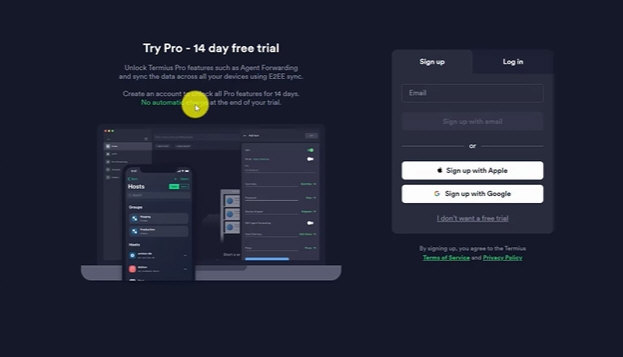
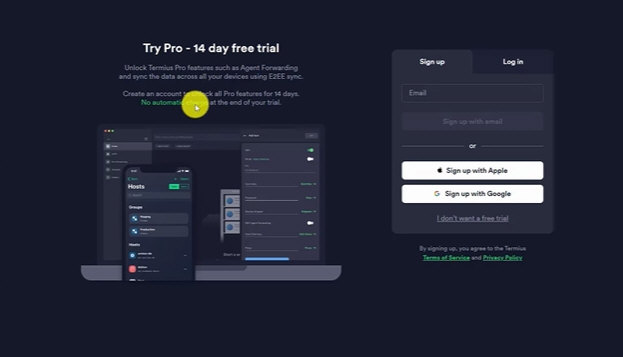
安装完成后,打开软件,可创建新账户或使用已有账户登录。创建账户后,配置与连接信息可同步至多个设备,实现不同设备间的无缝切换操作。
二、连接服务器
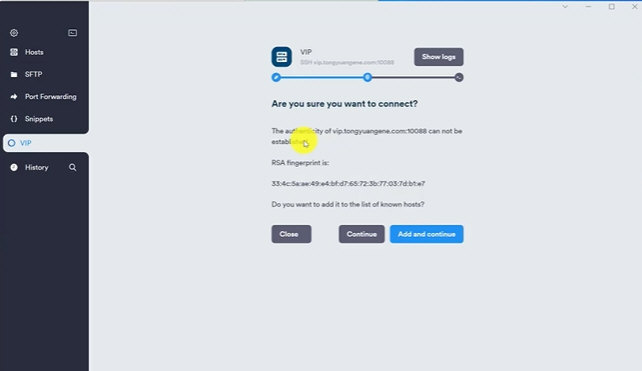
在软件中连接服务器操作简单。首先点击界面左上角的“+”按钮,选择“New Host”;在弹出的窗口中,输入服务器名称、IP地址、端口号及登录凭据(用户名和密码或私钥),完成输入后点击保存,点击连接即可自动建立与远程服务器的连接。
第一次连接时,软件会提示输入密码,输入正确后即可进入连接状态,开始与远程服务器进行交互。
三、分屏操作
软件支持分屏操作,可同时管理多个连接。按上述步骤添加新主机后,在连接列表中选中需要分屏的两个连接,将其中一个拖拽至屏幕另一侧,即可实现分屏效果。
分屏模式下可同时操作两个连接,提升工作效率。软件提供快捷键“command + B”实现分屏连接的同步操作,也可点击连接页面右上方的分屏按钮,操作时会同步提示对应的快捷键。
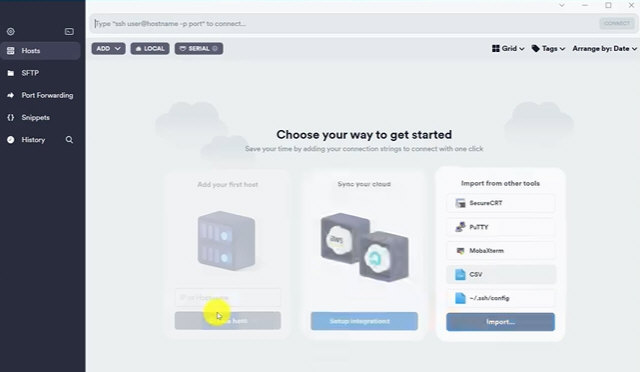
首先安装好Visual Studio Code,然后打开app/js/entry.js文件;
搜索需要汉化的单词,例如主界面的“New Host”,在entry.js中搜索“New Host”,将其修改为对应汉字,如“新建主机”;

保存后重新打开软件查看效果,建议每次修改后都重新打开软件确认汉化效果;
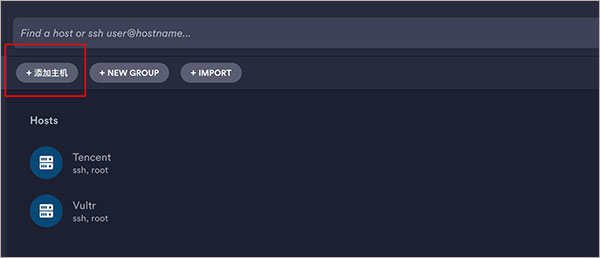
1、自动完成
自动补全常用的命令、参数和文件路径,节省操作时间,让精力聚焦于更重要的工作内容;
2、命令广播
拆分视图与命令广播功能,支持同时运行命令并查看多个终端会话的输出结果;
3、终端标签
终端选项卡可清晰展示当前活跃的连接状态,便于在多个会话间快速切换;
4、终端的主题
内置精心设计的终端主题列表,可自由选择,让终端使用体验更贴合个人习惯;
5、SFTP客户
内置SFTP客户端,简化文件管理流程,可通过首选文本编辑器打开远程文件,修改后一键上传至服务器;
6、端口转发向导
通过简洁的分步向导,可轻松配置符合使用需求的端口转发规则,无需复杂的手动配置。
1、全平台通吃,随时随地干活
Termius最厉害的地方就是跨平台。Windows、Mac、Linux、甚至手机上的iOS和安卓,都能装。你在电脑上配好的连接信息,登录账号后自动同步到手机上。半夜服务器报警,掏出手机就能连上去看,不用开电脑。
2、多会话管理,不混乱
支持选项卡式管理,可以同时开着好几个服务器的连接,来回切换不用重新输密码。还能把不同环境的服务器分组,比如“生产环境”“测试环境”,找起来快。
3、自动化脚本,省掉重复劳动
可以把常用的命令序列存成片段,一键执行。比如每天要看的日志、重启服务的命令,存好之后点一下就跑完。对于经常要重复敲命令的人来说,省很多时间。
4、界面干净,功能藏得刚刚好
主界面不花哨,左边是服务器列表,右边是终端。常用的功能(保存密码、URL识别、会话过滤)都集成在顺手的位置,不干扰你敲命令,但需要的时候就在那。
5、免费版够用,高级功能需付费
免费版支持多平台、多会话、密码保存,个人使用基本够了。付费版多了团队共享、SFTP文件管理、端口转发这些,适合企业或者重度用户。
6、适合谁用?
后端开发、运维、SRE等经常要连服务器的人
需要在手机/平板应急处理线上问题的工程师
管理多台服务器、需要分组和自动化的人
对终端颜值有要求(支持主题)的人
不太适合:只用Windows自带的命令行、不跨平台、不需要多会话管理的轻度用户。
7、总结
Termius像“会同步的Putty”——保留了SSH客户端的轻量和纯粹,加上了现代软件该有的跨平台和云同步。它不会教你怎么运维,但会让你的运维工作顺手很多。如果你还在用Putty或者各种散落的SSH工具,换Termius会打开新世界。
1、准确填写连接信息:在创建新连接时,务必准确填写服务器地址、端口号、用户名和密码(或密钥路径)等信息。若使用密钥认证,需确保密钥文件未损坏且权限正确。
2、检查网络连接:确保设备连接到稳定可靠的网络,避免因网络问题导致连接失败。
3、防火墙与端口设置:检查服务器的防火墙设置和端口设置,确保允许Termius的连接请求。对于Windows用户,可能需要通过PowerShell命令允许Termius的SSH访问。
4、设置主密码:首次启动Termius时,会提示创建主密码(Master Password),这个密码用于加密存储所有连接信息,务必牢记但不要与服务器密码相同。
5、保护密钥安全:妥善保管SSH密钥,避免泄露给未经授权的人员。
1、连接失败:
问题原因:可能由于网络连接不稳定、服务器设置错误、账号密码错误或防火墙拦截等原因导致。
解决方案:
检查网络连接是否正常,尝试切换到其他网络环境。
检查服务器设置,确保SSH服务已启动且配置正确。
确认账号密码或密钥路径是否正确,避免因身份验证失败导致连接失败。
检查防火墙设置,确保允许Termius的连接请求。对于Windows用户,可通过PowerShell命令允许Termius的SSH访问。
2、密钥认证失败:
问题原因:可能由于密钥未正确关联到主机、私钥文件损坏或权限设置不正确等原因导致。
解决方案:
检查密钥是否已正确关联到主机,在Termius的密钥管理界面中确认密钥配置无误。
确认私钥文件未损坏且权限设置正确,可尝试重新导入密钥文件。
若密钥设置了密码,需确保输入正确的密码进行身份验证。
优化丨优化了部分功能体验。
优化丨修复了部分已知问题。选择适合您的下载方式,如发现侵权或不健康内容可以举报