Coohom(酷家乐国际版)专业版
标准版v2.0.1

FlyClock是PPT和PDF全屏放映的计时工具,支持Microsoft Office PPT、WPS演示和各类PDF文件。设置计时开始和结束的提示音,调整字体大小、颜色和背景颜色。它能识别PPT放映状态。FlyClock帮你控制时间,实时显示演讲剩余时间。可以下载使用。
1、在本站下载解压后,双击"FlyClockV5.1_setup.exe"开始安装
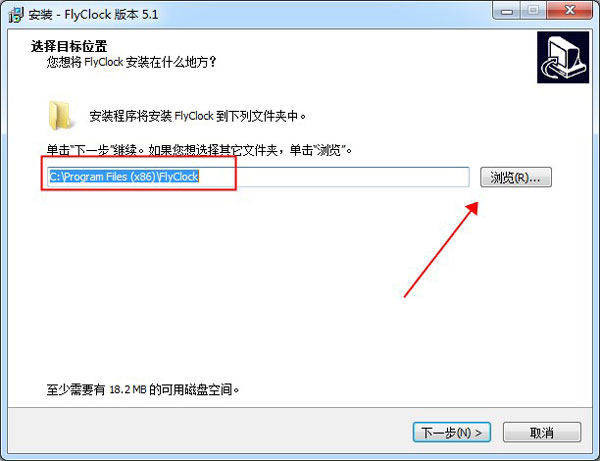
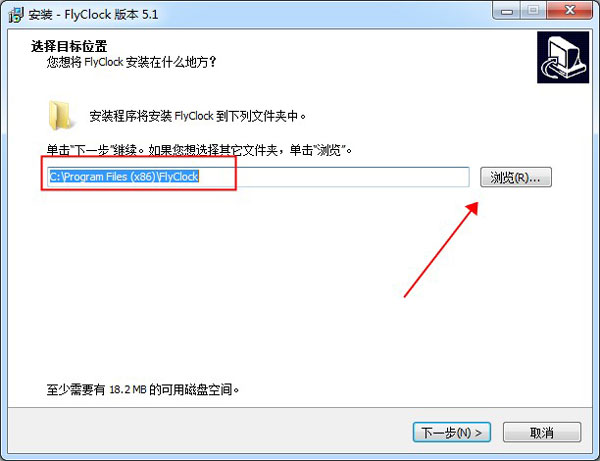
2、系统默认安装在C盘,单击浏览可自定义选择安装路径
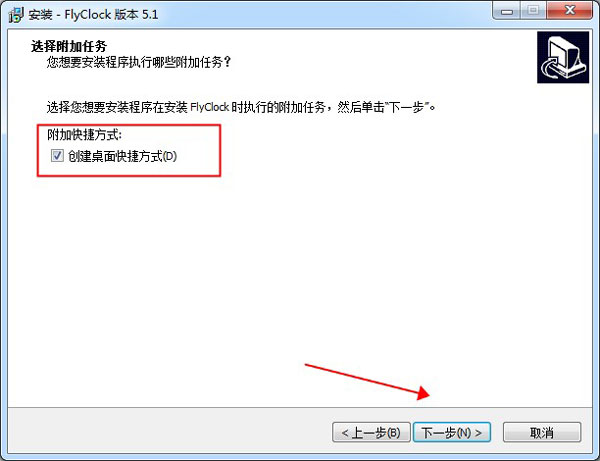
3、选择是否创建桌面快捷方式,建议选上
4、确认以上信息无误后,开始安装

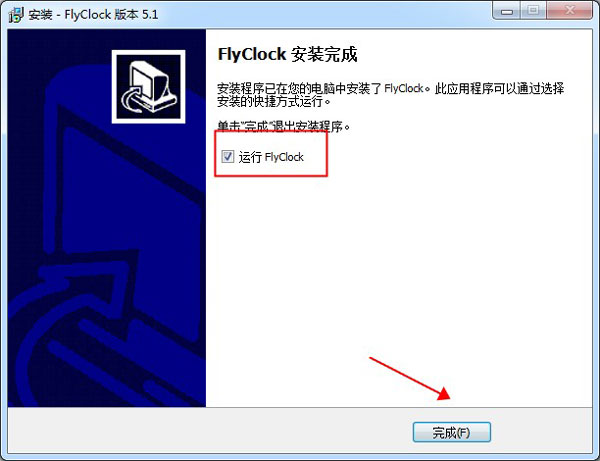
5、安装完成,点击完成退出安装向导,勾选立即运行,反之。
1、【无需更改PPT】
使用FlyClock不需要对PPT或PDF文稿进行任何更改,而且计时位置也可以随时拖动,可彻底避免因增加计时功能对文档布局和风格的破坏,并减少设置工作量。
2、【自动计时】
您只需全屏放映PPT或PDF,FlyClock即可开始计时,演示结束后计时也会自动停止,可让演讲者专注于演讲内容,不必时刻关注计时启动、停止及进度。
3、【有效提示】
可以在计时快结束或结束的时候播放提示音,甚至可以黑屏,可让您实现更有效的时间提示管理。
4、【安静运行】
一个安静的时间提示者,低调运行,准时提示,不会喧宾夺主影响您的演示。
5、【远程控制】
支持远程控制启停、显示,让多人合作更方便,也可更好应对演讲过程的意外情况。
6、【功能强大】
可以设置不同的计时时长,正计时/倒计时/时钟显示,满足您对计时的所有期望。
7、【广泛应用】
适用于演讲、培训、授课等场合,还可以用于会议、考试等计时管理场合。
1、运行FlyClock,进入准备状态;
在悬浮窗上点右键,设置,可以调整计时时间、是倒计时还是正计时、透明度、显示机器时间、颜色、倒计时播放音乐,以及不计时的PPT/PDF。
2、打开PPT/PDF,并全屏放映,FlyClock开始计时;
· 在放映状态,在FlyClock上点右键,可以设置当前PPT/PDF的计时时长。
· 倒计时时间到,以红色显示过时秒数(可自定义),甚至黑屏。
3、退出放映模式,倒计时结束,进入下一次倒计时准备状态。
4、 如果您需要手动控制等更多的控制功能,可使用远程控制(专业功能)。
选择适合您的下载方式,如发现侵权或不健康内容可以举报