海豚网游加速器最新版
v6.8.1官方正版

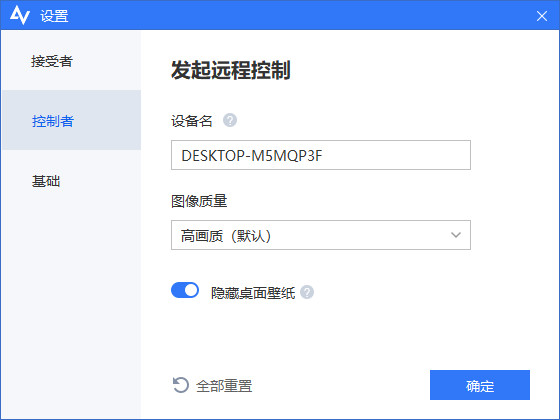
anyviewer免费版是简单安全的远程桌面控制软件。用它轻松连接远程电脑,不用特别设置防火墙。通常电脑能上网,软件就能用,连接时防火墙不会阻止。但在安全策略严格的公司,防火墙可能阻止未知外部连接,这时需要设置防火墙允许AnyViewer连接,操作很简单。软件不用注册账号,用本机设备ID和临时安全密码,输入对方设备ID,通过邀请或安全码就能远程控制。也可以进设置添加其他安全码。有需要可以下载试试。
有时,技术人员需要远程控制客户端的计算机,提供远程支持以帮助客户解决问题。在这种情况下,如何设置AnyViewer以连接到客户端的计算机?下面是详细说明。
步骤1:在受控计算机和主控计算机上皆下载安装并运行傲梅远程桌面软件(AnyViewer)。
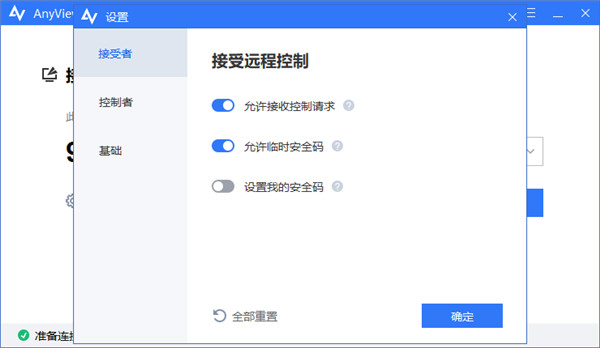
步骤2:客户端计算机依次点击“设置”>“接受者”,建议启用“允许接收控制请求”(默认)或“允许临时安全码”。
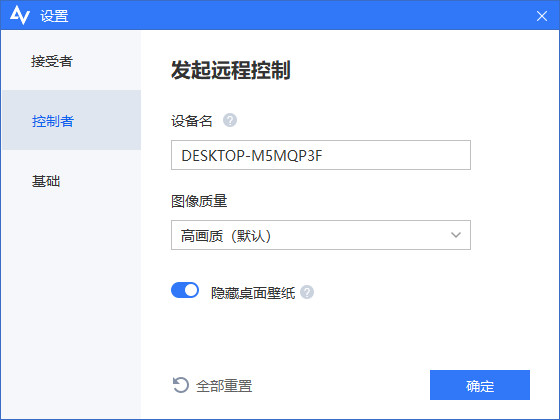
步骤3:如果客户端计算机使用的是“允许接收控制请求”模式,技术人员需要在伙伴ID栏中输入客户端计算机的设备ID,然后点击“连接”即可发送远程控制请求。
然后客户端计算机上将出现一个弹窗,客户端合作伙伴可以选择“同意”或“拒绝”以同意远程控制或拒绝远程控制。

如果客户端计算机使用的是“允许临时安全码”模式,技术人员则需要在伙伴ID栏中输入客户端计算机的设备ID,并在弹出窗口中输入客户端临时安全码,无误后方可完成远程控制连接。
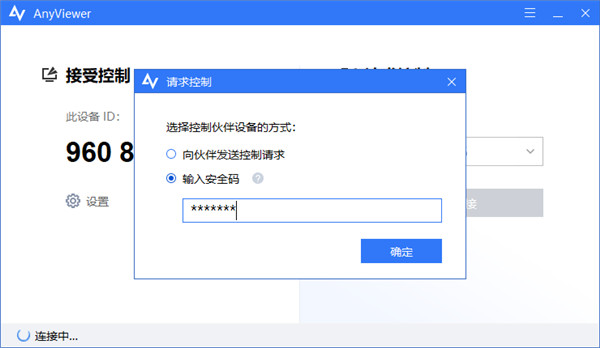
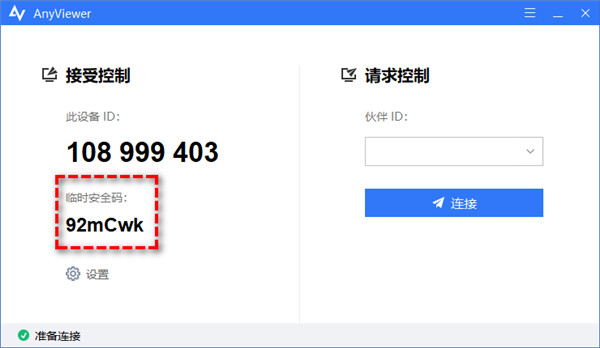
临时安全码可以在客户端计算机的AnyViewer主界面的设备ID下看到。
步骤4. 当技术人员成功连接到合作伙伴的客户端计算机后,即可以控制客户端计算机执行相应的操作,提供专业的远程技术支持。
提示:
在远程控制期间,AnyViewer需要在两台计算机上保持运行。
如果您启用了允许临时安全码,则每次重新启动AnyViewer时皆需要重新获取安全码。
重新启动计算机或注销Windows时,远程控制连接将自动断开。
1、远程期间2台电脑均不能关闭AnyViewer。
2、远程控制时,暂不支持主控端与客户端之间进行文件传输,后续版本将支持此功能。
3、远程桌面目前不支持快捷键Ctrl+Alt+Del,后续版本会支持。
4、一台客户端只能由一台主控端远程控制。当客户端被新主控端控制时,远程连接将被强制终止。后续版本将支持一个主控端同时控制多个客户端。
5、重新启动Windows时,远程连接将断开,您需要再次输入安全码才能重新访问远程电脑。
6、进入睡眠/休眠模式会导致连接断开,建议取消自动进入睡眠/休眠模式,但可以关闭显示器。
1、安全可信
对于远程连接活动,安全性可能是用户关心的头等大事。AnyViewer 由椭圆曲线加密 (ECC) 加密保护,可避免您的数据泄露。
2、快速稳定
AnyViewer由强大的技术团队开发,可以帮助您完成从一台计算机到另一台 PC 或多台 PC 的稳定、快速的远程连接,并具有高图像质量。
3、灵活周到
直观简洁的界面引导您轻松远程访问计算机。同时,远程桌面管理器具有灵活的连接方式、自动更新和多语言支持。
1、文件传输
立即传输文件/文件夹集成文件共享工具,可在远程连接时立即将文件/文件夹共享到网络计算机。
2、多显示器支持
您的最终用户的电脑是否连接到多台显示器?使用高级远程控制,您可以在连接到远程桌面的各种监视器之间切换。软件会在建立远程连接时自动识别连接到计算机的所有监视器。
3、综合聊天
更快地获取更多背景信息。在解决问题之前,您需要知道它是什么。该软件是一个全面的远程桌面连接工具,提供多种通信渠道,包括文本,语音和视频呼叫,因此您可以与最终用户进行交互,以确定导致问题的原因。
4、记录远程会话
跟踪所有远程会话。记录远程会话是企业安全的关键部分。如果您正在努力达到HIPAA和PCIDSS等合规标准,您可以通过录制它们来仔细监督所有远程会话。这些记录的会话也可用于审计目的。
5、在系统重启时恢复远程会话
在系统重启时恢复远程会话,故障排除可能需要多次系统重启使用,您不必每次都重新启动会话,重启后会话将自动恢复。
6、最终用户监视器/禁用输入
完全控制远程电脑。允许您在最终用户的监视器中遮蔽并在远程会话中禁用鼠标和键盘输入。
7、用户确认
用户隐私是您的首要任务吗?在启动远程会话之前请求最终用户的批准印章,并要求技术人员提供连接到员工计算机的原因。
8、协作故障排除
两个头比一个好。在远程桌面会话中,您可能需要帮助来查明问题的原因。通过这个软件,技术人员可以邀请其他技术人员参加他们当前的会议。
9、远程控制特定用户
获取登录到网络中电脑的所有活动用户的列表,并远程控制特定用户电脑。您甚至可以选择以静默方式隐藏网络中的某些用户。
v5.6.0版本
新增“虚拟屏”:
支持在远程连接过程中为被控端创建虚拟屏幕。当多屏控制端连接至单屏设备时,被控端可扩展多个虚拟屏幕,实现多屏对多屏的远程控制体验。
优化:
现在允许直接点击接收到的文件或者文件夹以访问本地存放位置(路径),更快速便捷访问接收的数据。
选择适合您的下载方式,如发现侵权或不健康内容可以举报