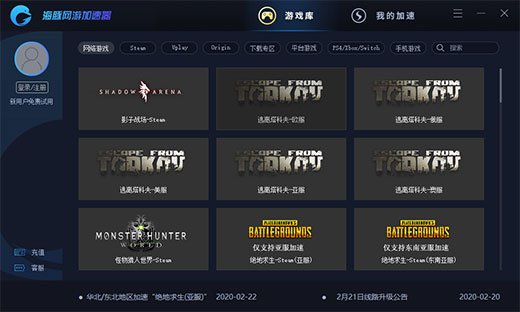
海豚网游加速器最新版
v6.8.1官方正版

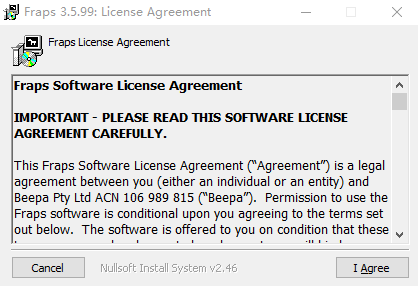
Fraps是一款游戏辅助、媒体录制软件,软件可以解决3D游戏跳帧问题,带来更流畅游戏体验,能帮玩家录屏,记录精彩时刻。软件能实时监测游戏帧数,帮助用户了解机器性能,有便捷的游戏截图与视频捕捉功能,可满足记录成就、制作攻略、分享精彩片段等需求。 系统软件园提供fraps免费下载,快来体验!
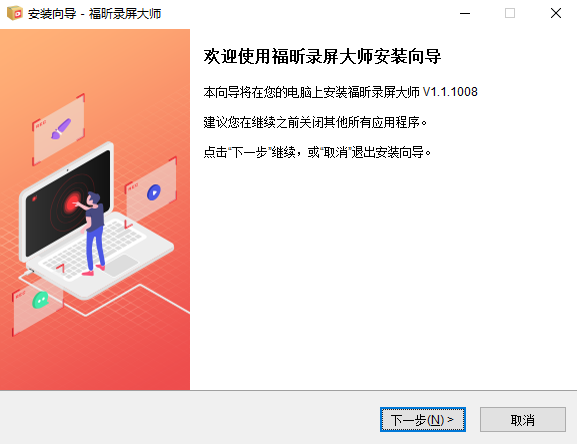
1、在本站下载 fraps 简体中文版安装包。
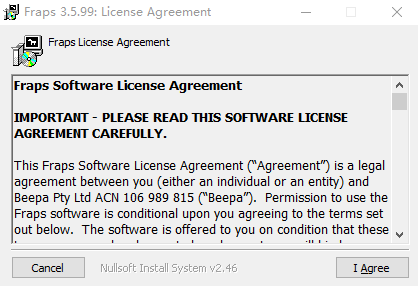
2、下载后直接运行安装程序。
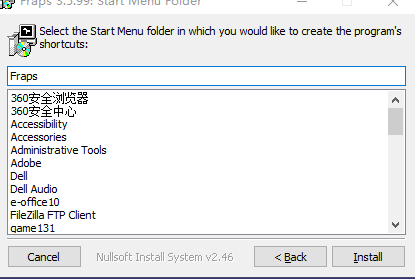
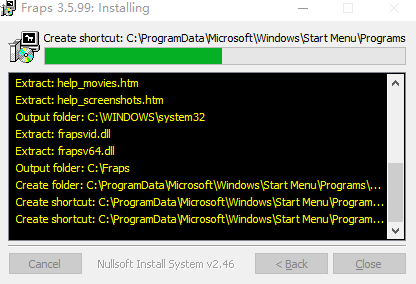
3、按照提示完成安装。
1、实时帧率监测
在屏幕角落显示实时帧率,帮助监控游戏性能,优化系统或硬件配置。
2、高清游戏视频录制
支持高帧率录制游戏画面,可自定义分辨率等,保证视频清晰流畅。
3、高性能屏幕截图
提供一键截图功能,支持 BMP、JPG 等格式,捕捉游戏精彩瞬间。
4、低资源占用
采用高效编码技术,录制或截图时对游戏性能影响小,保证体验流畅。
1、自定义录制设置
可调整录制参数,如帧率上限、音频来源,满足不同需求。
2、基准测试功能
记录游戏运行时的平均帧率等,帮助分析游戏性能瓶颈。
3、兼容性强
支持绝大多数基于 DirectX 9/10/11 及 OpenGL 的游戏,覆盖主流游戏。
4、简单易用
界面直观,无需复杂设置,一键启动录制或截图,适合各类玩家。
Q:Fraps 录制视频是否免费?
A:基础功能完全免费,长时间录制可能受试用版限制,完整版需购买授权。
Q:如何降低录制视频的文件大小?
A:可降低录制分辨率或帧率,或用第三方压缩工具后期处理。
Q:Fraps 能否录制网页游戏或软件操作?
A:主要针对 DirectX/OpenGL 游戏优化,网页游戏等可能无法正常录制。
Q:录制时音频不同步怎么办?
A:检查音频输入设置,确保音效和麦克风配置正确,或降低录制帧率。
Q:Fraps 能否录制麦克风声音?
A:支持同时录制游戏音效和麦克风输入,适合制作游戏解说视频。
Q:截图默认保存在哪里?
A:默认在 Fraps 安装目录的 “Screenshots” 文件夹,可自行修改路径。
Q:Fraps 是否支持多显示器录制?
A:支持多显示器环境,需在设置中选择主显示器或自定义录制区域。
Q:如何提升录制视频的流畅度?
A:关闭后台占资源程序,降低游戏分辨率等,或用固态硬盘存储视频。
选择适合您的下载方式,如发现侵权或不健康内容可以举报