海豚网游加速器最新版
v6.8.1官方正版

IceCream Screen Recorder是一款功能强大的录屏软件,可以轻松录制电脑屏幕活动,如应用程序、网络研讨会等,提升工作效率。软件功能实用,支持全屏、特定区域、指定窗口录制,能按需选录制范围适应不同场景。还支持最高 4K UHD高分辨率录制,有特定压缩算法,保持画质同时减小文件体积。
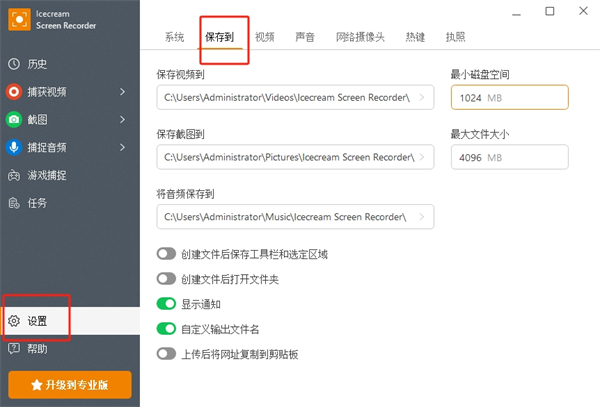
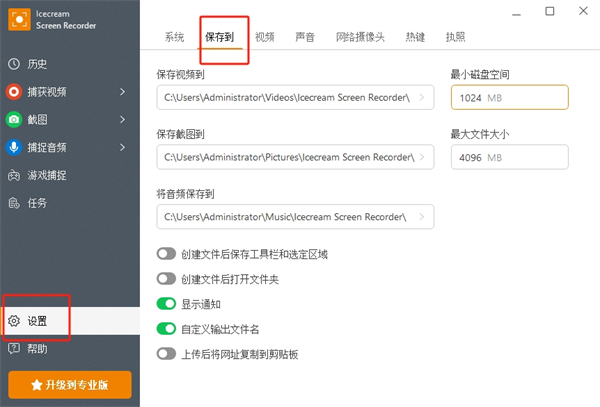
1、进入软件首页,先点设置,自定义视频保存位置、截屏位置等;
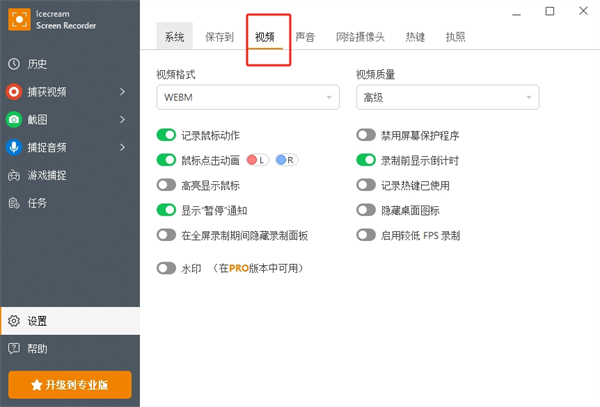
2、再点视频,选想要的视频格式,设置水印、记录鼠标动作等;
3、点声音,选好麦克风设备、音频设备等;
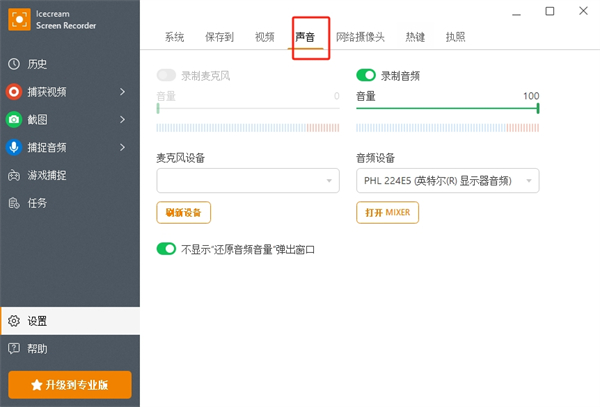
4、全部设好后,点捕获视频,选录制区域,点定制区域;
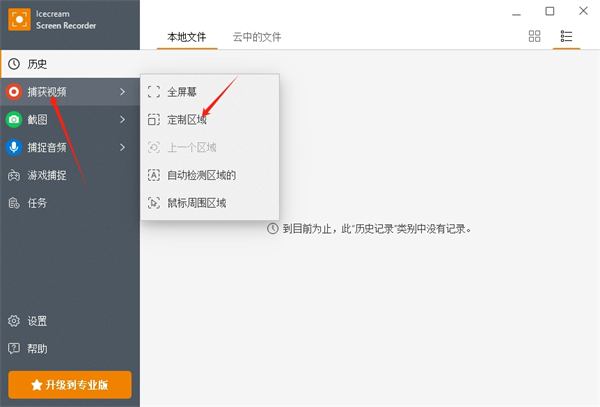
5、选好录制范围,点录制即可;
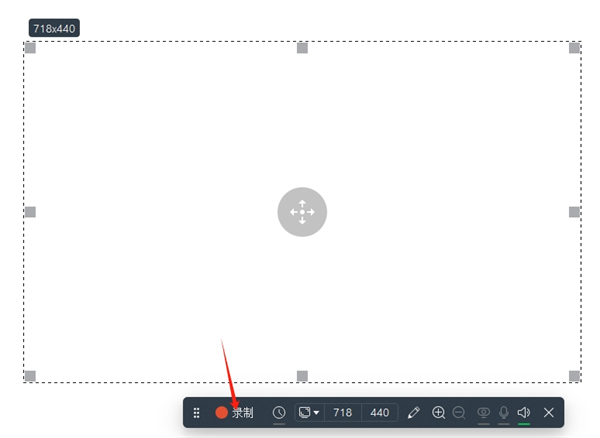
6、录制倒计时结束后开始视频录制;
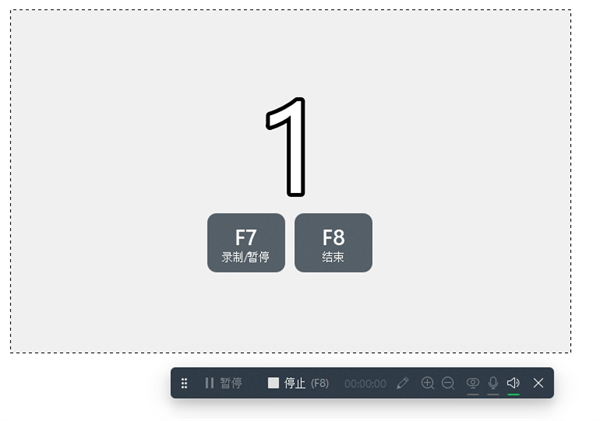
7、最后点停止,选编辑或保存,点编辑;
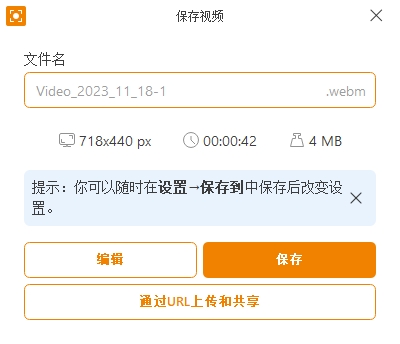
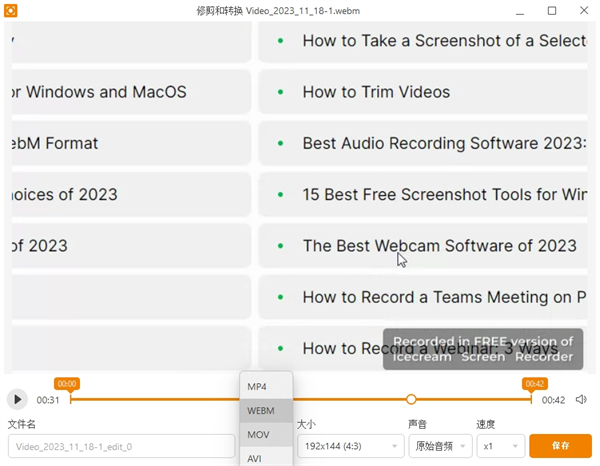
8、输入文件名,设好大小、声音等,点保存即可。
1、选创建视频屏幕截图的区域,或右键点击计算机屏幕。
2、拍摄时直接在屏幕快照或视频上绘制、描画等。
3、从屏幕或屏幕快照快速访问所有录制的视频。
4、调整麦克风音量和系统声音。
5、将屏幕快照保存到剪贴板,可通过 Skype 或电子邮件发送。
6、可决定是否删除鼠标、关闭屏幕保护程序等。
7、一键发送屏幕快照到 Icecream Apps 服务器,获短链接发送给他人。
8、用热键控制视频录制过程,创建屏幕截图。
问:如何给电脑屏幕录制声音?
答:冰淇淋屏幕录屏默认录制系统声音。要确认的话,检查 “程序设置”>“音频”。
问:在电脑上安装屏幕录像机安全吗?
答:安全,程序不含恶意软件和病毒,且在电脑本地运行。
问:在 Windows10 上能录制多长时间屏幕?
答:基本想录多久都行。但录长视频,最好检查设置里的最大文件大小。Windows 11 同理。
问:如何全屏录制?
答:要全屏录制,将鼠标悬停在主菜单 “捕获视频” 选项上,下拉菜单选要录制的显示。
问:屏幕录像机是免费的吗?
答:是免费的,但有一定限制。可在程序升级页面看 PRO 功能完整列表。
问:某些应用程序和服务能检测到屏幕录制吗?
答:大多不能。但取决于所用应用,有些可能通知他人甚至阻止录制。
问:Screen Recorder 有内置视频编辑功能吗?
答:有,可修剪录音、静音、改速度、分辨率、格式。
选择适合您的下载方式,如发现侵权或不健康内容可以举报