VMware Workstation Pro中文版
v17.5.2官方版

cloneapp是一款系统软件配置备份工具,软件能对电脑软件及部分系统软件创建配置文件备份,软件配置数据丢失时可恢复。为用户提供便捷的软件配置备份与恢复方式,系统迁移或重装后都能帮用户轻松完成相关操作。软件支持备份多种常见系统软件,如浏览器、办公套件等,有需要就下载体验!
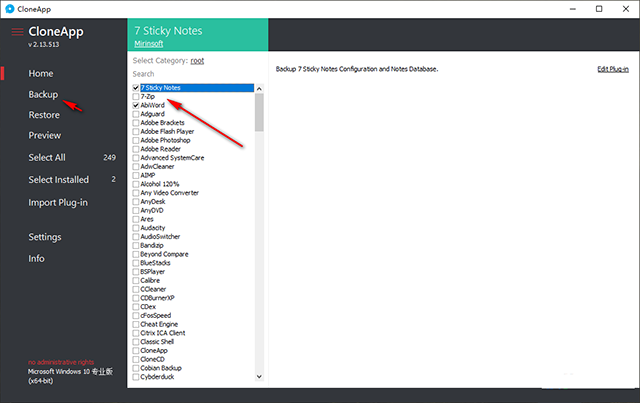
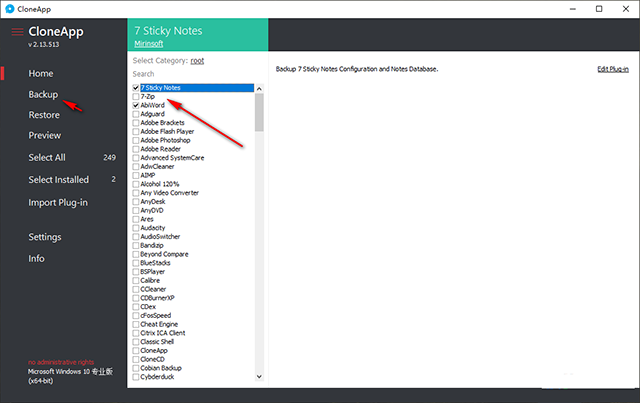
1、打开 CloneApp 后,在左侧找到备份功能,勾选电脑已用软件,点击 “backup” 备份。
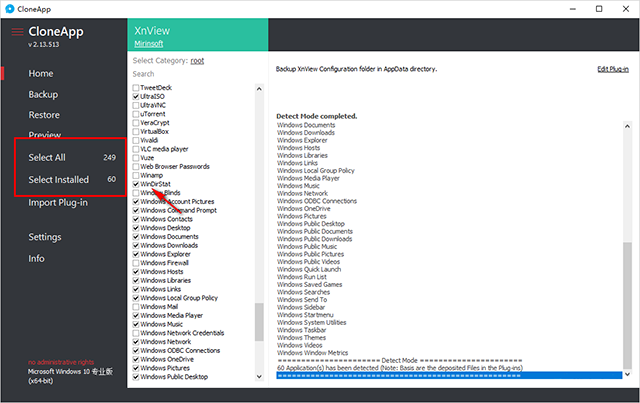
2、点击 “Select All” 全选软件,点击 “Select Installed” 选已安装程序。
3、点击 “backup” 提示备份完成,之后可在软件恢复配置内容。
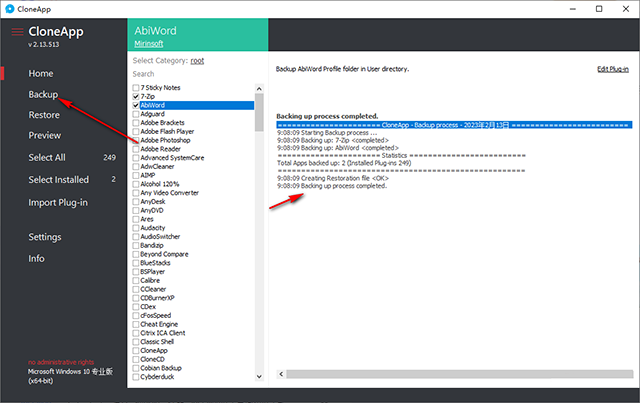
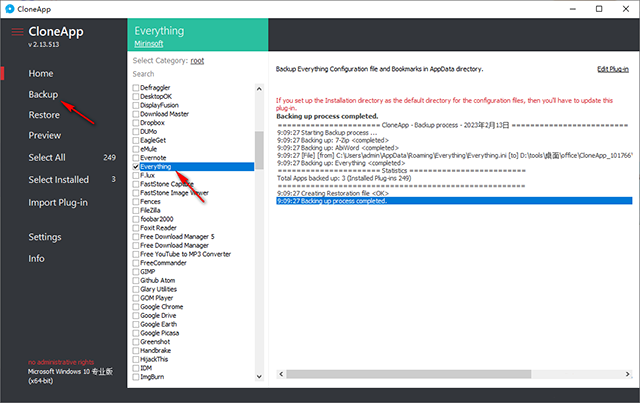
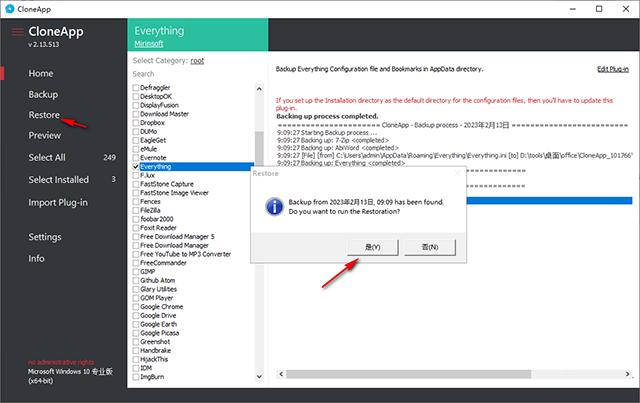
5、还原功能会自动定位备份内容,点击 “还原” 并确认 “是” 即可。
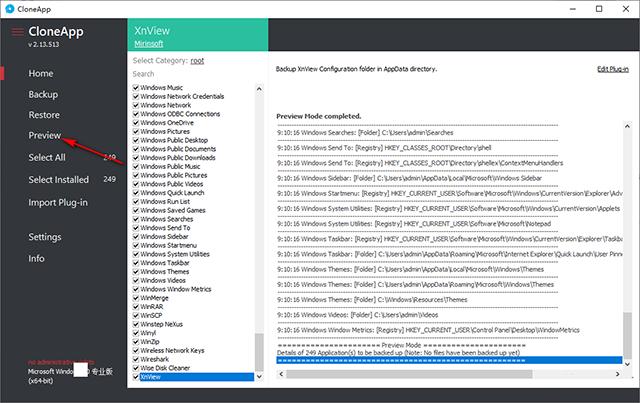
7、导入导出功能支持 Plug-in file、Theme file、Localization file。
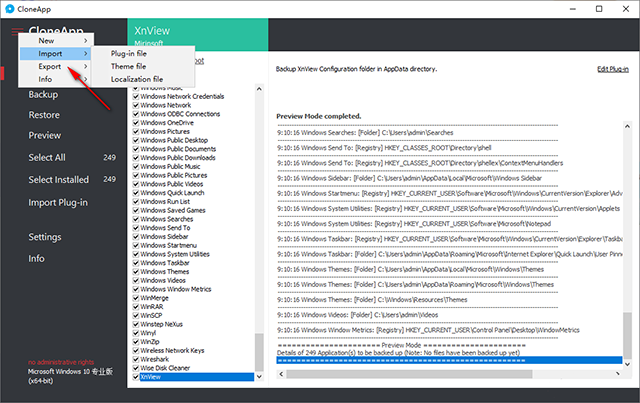
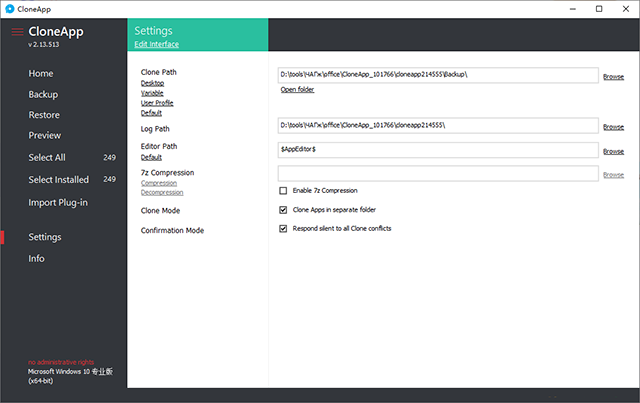
8、设置界面中,可将备份地址设为 D:tools 桌面 officeCloneApp_101766cloneapp214555Backup。
2、能轻松备份 Windows Media Player(WMP)的设置。
3、可便捷备份文件文件夹及注册表的配置信息。
1、从 Windows 目录和注册表中备份所有应用程序设置,仅保留所需配置。
2、主要用于备份 Windows 程序目录及注册表中的全部配置文件。
3、界面简洁直观,支持免费下载安装使用。
一、恢复应用程序设置
恢复操作与备份流程相同,点击 “恢复” 按钮即可。恢复依赖插件文件和备份生成的 cloneapp2.ini 文件,该文件存储了克隆路径、模式等设置(可在 “克隆应用程序设置 > 克隆模式” 中了解详情)。
二、如何将备份还原到另一台计算机?
1、将 CloneApp 程序文件夹(含插件)和备份文件夹(含 cloneapp2.ini)复制到目标计算机。
2、若目标计算机用户名与源计算机相同,可能提示 “无法加载恢复设置”,重试时软件会将克隆路径重置为 “选项” 选项卡中的默认值。
三、导入新应用程序
1、下载新插件后,通过软件 “克隆选项卡” 的导入插件功能安装(详细规则可参考 “CloneApp 规则” 章节)。
四、检查 CloneApp 更新
1、确保计算机联网,进入 “入门” 选项卡,点击 CloneApp 名称旁的 “检查更新” 链接。
2、版本标签会显示是否为最新版,若有更新会弹出下载提示(使用代理服务器需先配置浏览器连接设置)。
选择适合您的下载方式,如发现侵权或不健康内容可以举报