海豚网游加速器最新版
v6.8.1官方正版

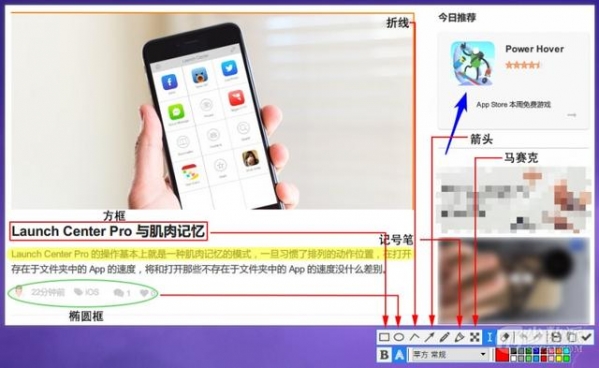
Snipaste是一款功能强大的桌面截图软件,支持将截图固定在当前设备显示屏,随时自由编辑,能转换剪贴板文本信息或颜色。转换后的图像可像窗口浮于屏幕。Snipaste有许多隐藏功能提升生活效率,能将剪贴板文本或颜色信息变为图片窗口,可以缩放旋转。感兴趣的快来下载试试!
1.能将图片变成窗口,还可设置为置顶显示,便于随时查看参考。
2.映射窗口具备多种灵活操作,能旋转、缩放、调整为半透明,甚至实现鼠标穿透。
3.可精准把控截图范围,满足各种细致截图需求,无论是细小图标还是复杂区域都能精确截取。
4.拥有截图记录回放功能,方便回顾之前截取的内容,查找关键信息。
5.选好颜色后,可将颜色直接粘贴使用,例如在设计、编辑等场景中快速应用特定颜色。
6.能把普通纯文本转换为图片形式,满足多样化的展示和分享需求。
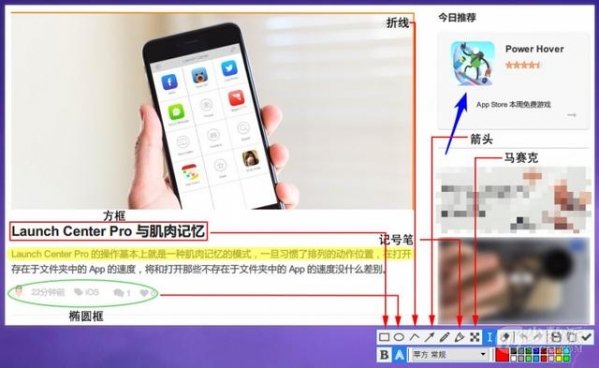
7.提供丰富的图片处理工具,像标记突出重点、马赛克模糊敏感信息、高斯模糊营造特殊效果,还有橡皮擦去除多余内容。
可自由挑选主题色,就连通知栏图标也能依据喜好定制,打造个性化软件界面。
1.把鼠标放置在右下角的 snipaste 图标上,此时会显示截图快捷键的提示信息。
2.可在图标上右键单击,选择 “首选项” 进入设置界面。
3.在 “快捷键” 设置板块中,自行定义适合自己操作习惯的截图快捷键。
4.设置完成后,按所设快捷键,接着滑动鼠标选取截图范围,就能进行长屏截图了。
1.修复无法以管理员权限开机启动问题
2.修复中文字体描边问题
3.mac修复首选项窗口在深色模式下的样式错误
4.mac修复菜单栏图标的菜单点击无效的问题
选择适合您的下载方式,如发现侵权或不健康内容可以举报