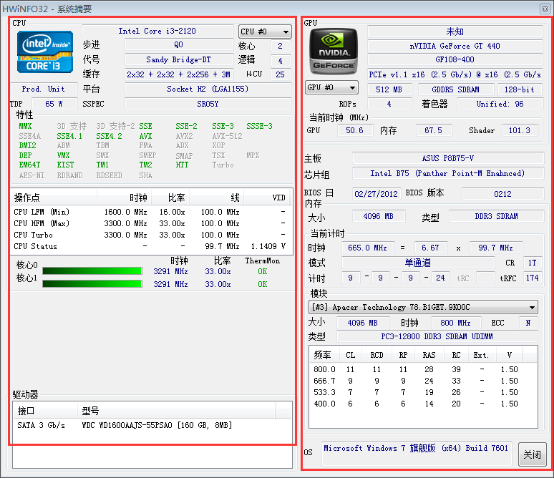
hwinfo64(系统信息检测工具)
v8.26.5免费版

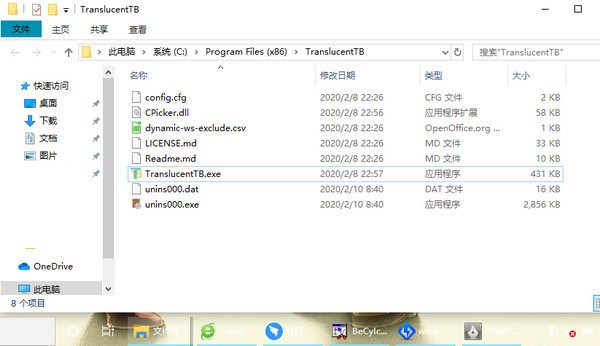
TranslucentTB是一款是实用强大的 win10 任务栏透明工具,拥有直观操作界面和丰富功能,可以将任务栏设为透明、半透明、模糊,轻松使图标底色变透明,不影响任务栏窗口图标清晰度,按喜好美化任务栏,自由调整参数,适配不同场景,让桌面更加美观。有需要的小伙伴快来下载!
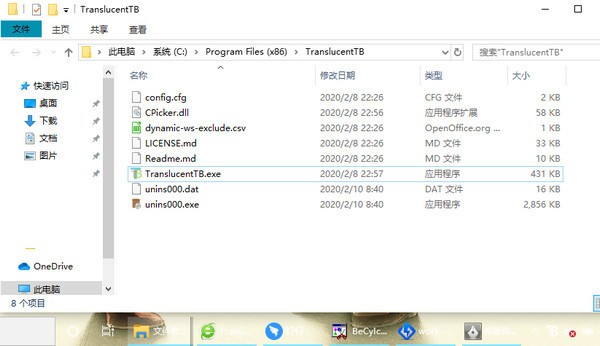
1.软件运行后会出现在系统托盘中,所有可调整设置都在该图标菜单里。一般只需设置任务栏在以下 3 种情况的效果,这三种情况对应同名菜单项。
【Maximised window】:软件界面最大化窗口时任务栏的效果。
【start menu opened】:开始菜单打开时任务栏的效果。
2.这三种情况的子菜单里,都能设置这些效果:windows 默认效果、透明、不透明、高斯模糊效果,利用【accent color】还能调整背景色。
3.要是不想在后 2 种情况下改变任务栏效果,不勾选对应子菜单里的【enable】就行。
4.需留意,使用透明效果和高斯模糊效果时,【accent color】界面不仅能调背景颜色,还能调透明度,透明度通过该界面最右侧竖向调整条调整,也就是调整时【A:】值会变动的那个。
5.若对 TranslucentTB 的任务栏效果很满意,勾选菜单里的【open at boot】可让软件开机自动启动。
1.按下 win+R 打开 “运行” 对话框,输入 shell:startup,回车或点击 “确定”,打开 “用户启动文件夹”。
2.右键点击 “TranslucentTB.exe”,选择 “创建快捷方式”。
3.把快捷方式移到第一步打开的文件夹,就能实现自启动。
1.在上述开机自启文件夹里找到快捷方式,右键选择 “属性” 进入。
2.找到 “目标”,在其最后先添加一个空格,接着输入 “--transparent”。
3.点击 “确认” 关闭窗口即可。
选择适合您的下载方式,如发现侵权或不健康内容可以举报